
17 KiB
Comment créer des plages de disponibilité?
Ce guide explique comment créer des plages de disponibilité pour fixer par la suite des rendez-vous.
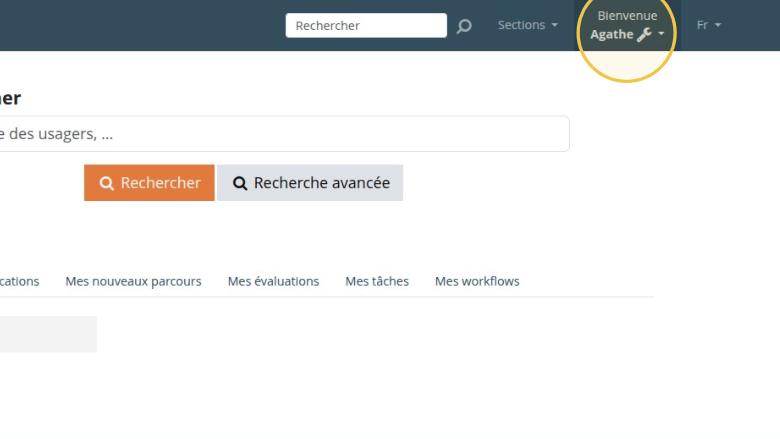
Accéder au menu principal
Cliquez sur le menu Bienvenue
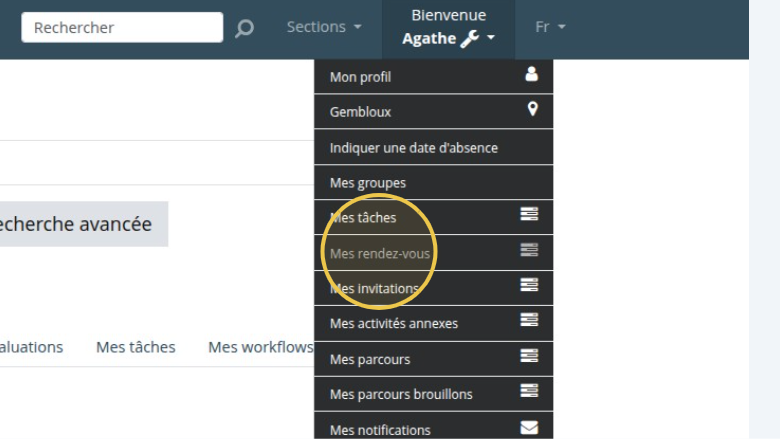
Ouvrir le sous-menu Mes rendez-vous
Cliquez sur le sous menu Mes rendez-vous
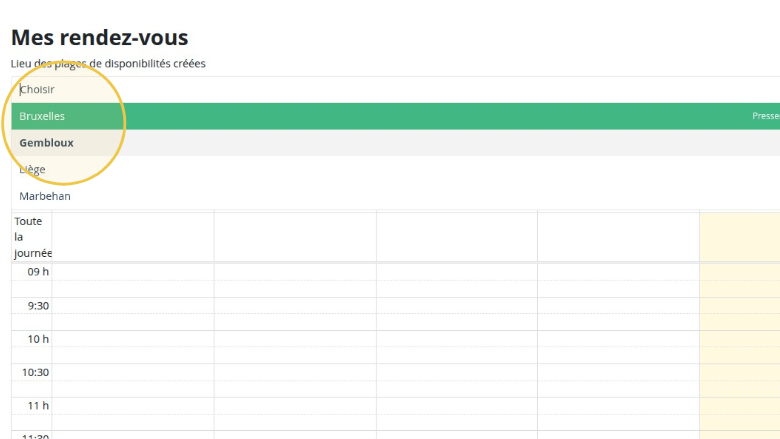
Sélectionner le lieu du rendez-vous
Sélectionnez le lieu du rendez-vous dans le menu déroulant
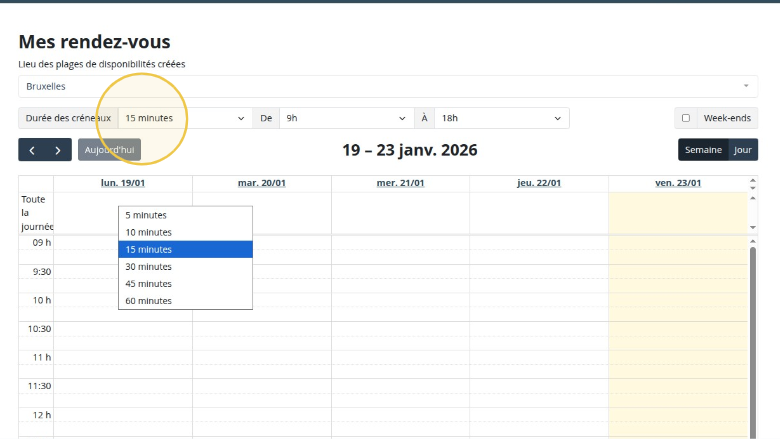
Sélectionner la durée des créneaux
Sélectionnez la durée des créneaux de rendez-vous en utilisant le menu déroulant.
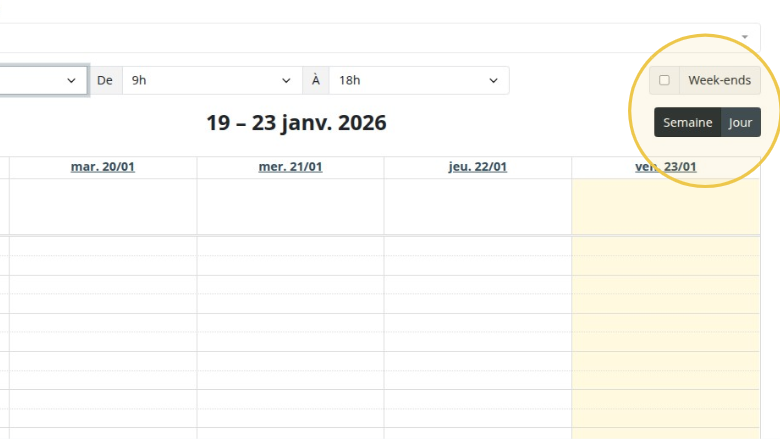
Personnaliser l'affichage de l'agenda
Personnalisez l'affichage de l'agenda en incluant les WE oui ou non, en passant d'un mode vue journalière (jour) ou hebdomadaire (semaine).
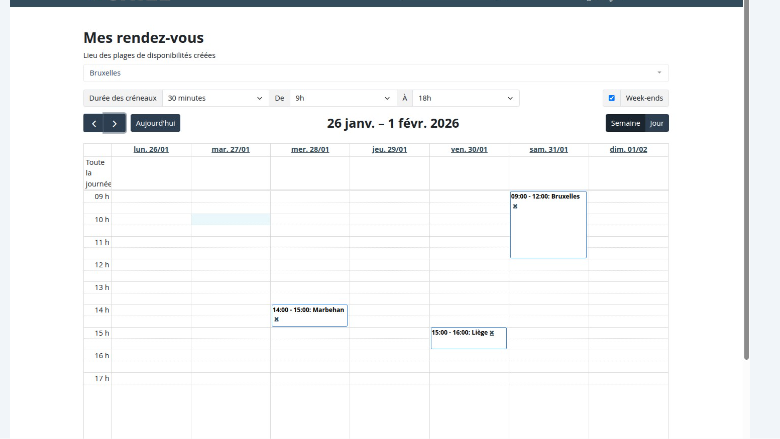
Visualiser les plages de disponibilité sans RDV
Cette vue vous permet de voir toutes les plages de disponibilités enregistrées dans l'agenda avec le créneau horaire et le lieu. Ces plages de disponibilités sont encore libres et sans RDV de planifié.
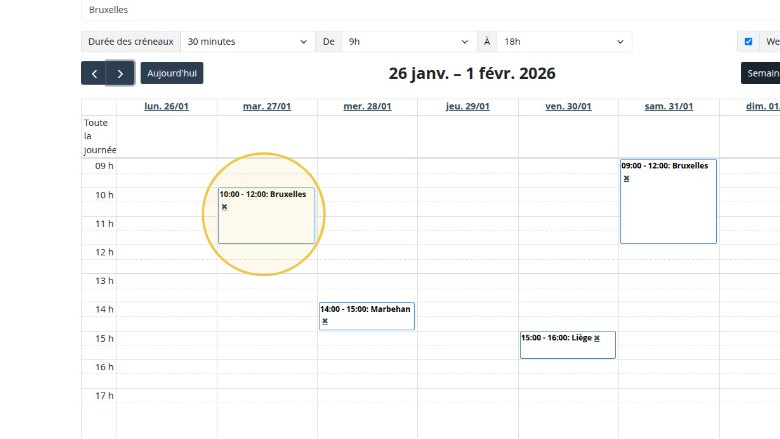
Ajouter une plage de disponibilité
Pour ajouter une plage de disponibilité, sélectionnez une heure de départ et une heure de fin. La plage de disponibilité s'affichera ensuite avec les détails d'horaire ainsi que le lieu.
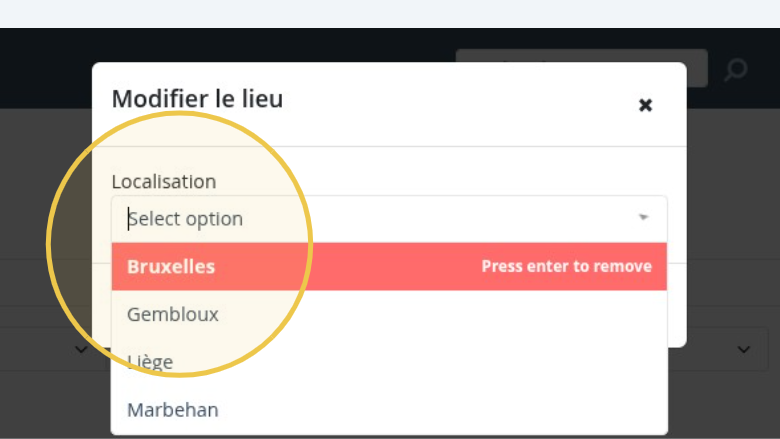
Modifier le lieu d'une plage de disponibilité
Pour modifier un lieu, cliquez sur la plage de disponibilité et choisissez un autre lieu, puis enregistrez.
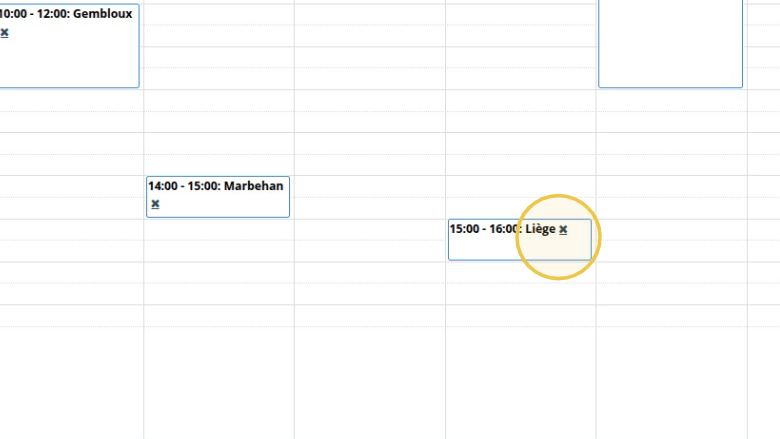
Supprimer une plage de disponibilité
Pour supprimer une plage de disponibilité, cliquez sur la petite croix.
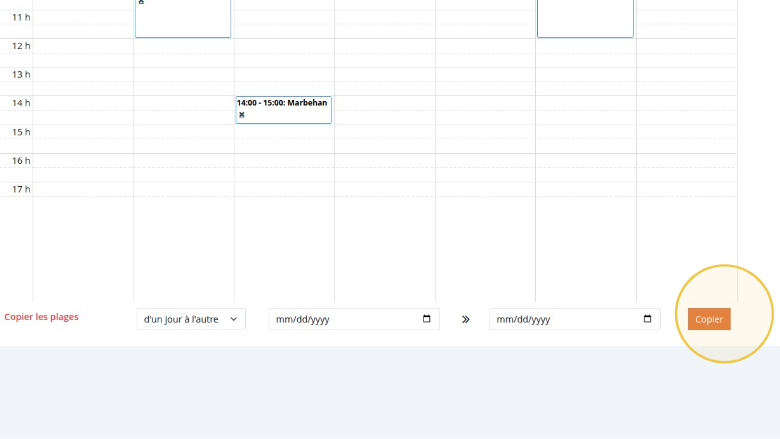
Copier les plages de disponibilité
Il est possible de copier les plages de disponibilité d'un jour/semaie à l'autre via la barre du dessous.
Comment fixer un rendez-vous avec un usager dans un parcours?
Ce guide décrit comment fixer un rendez-vous pour soi-même (référent) avec un usager dans le contexte d'un parcours d'accompagnement.
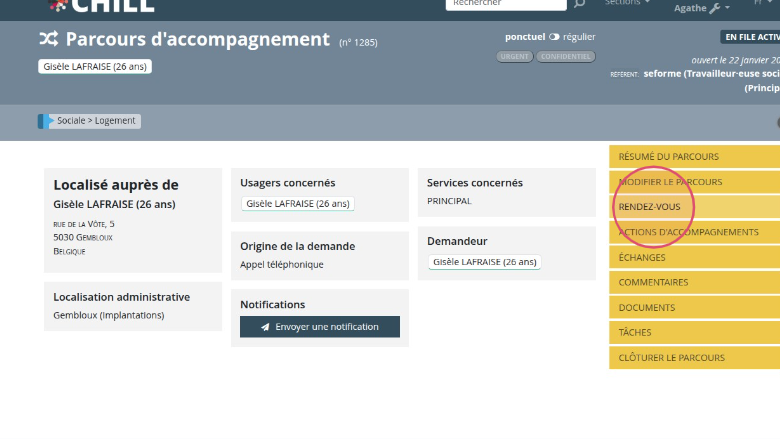
Entrer dans le menu RENDEZ-VOUS
Cliquez sur le menu RENDEZ-VOUS à droite lorsque vous êtes dans l'univers parcours de l'usager.
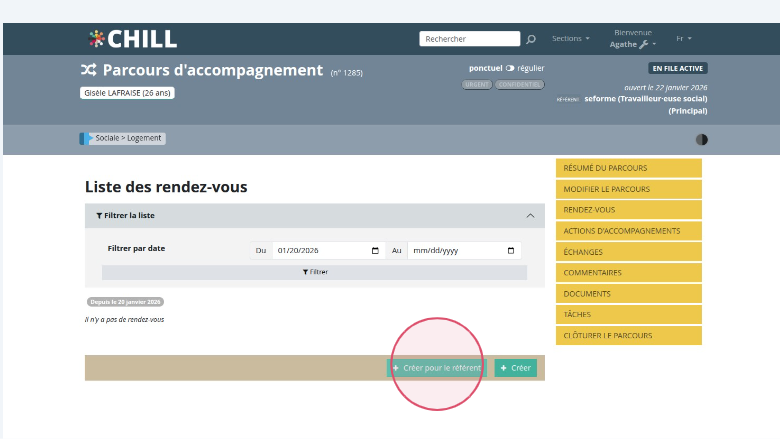
Choisir une option de création
Si vous souhaitez fixer un RDV dans votre agenda, cliquez sur créer pour le référent
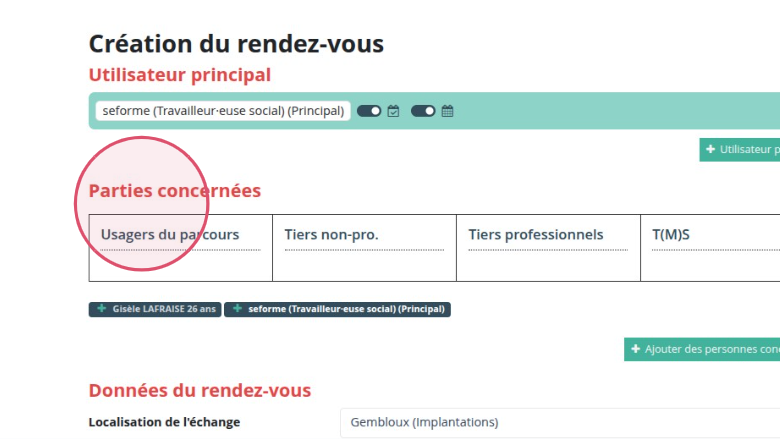
Sélectionner les parties concernées
Ajoutez l'usager concerné, les tiers et toutes autres personnes concernées par le Rendez-vous.
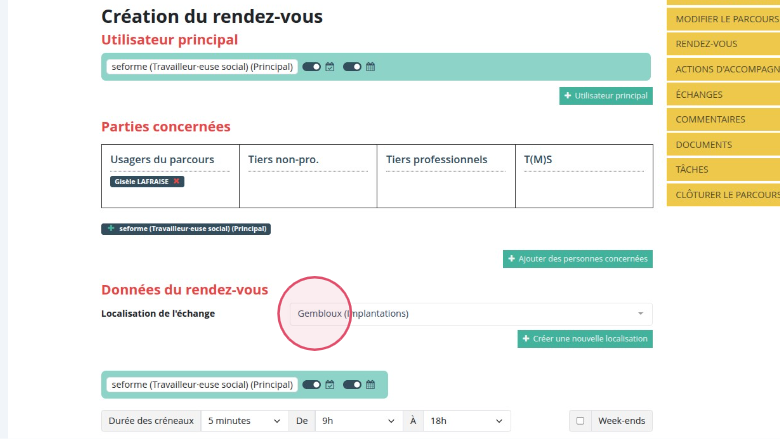
Choisir le lieu du rendez-vous
Confirm or select the location for the exchange by interacting with the 'Localisation de l'échange' field, which currently shows 'Gembloux (Implantations)'.
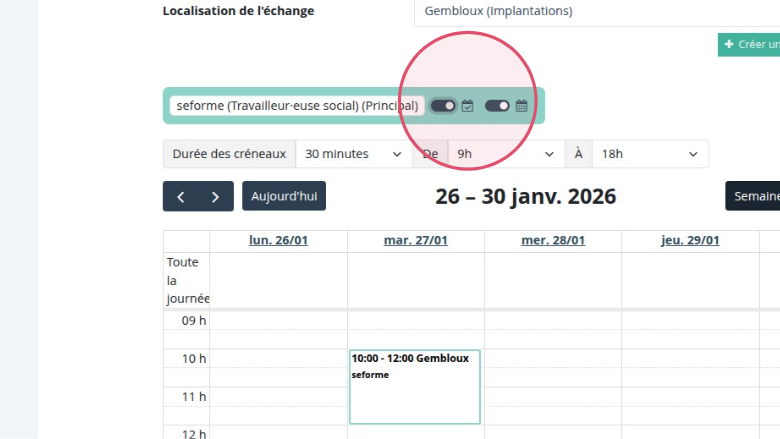
Afficher l'agenda
Deux options d'affichage existent: montrer l'agenda CHILL du référent (et donc ses plages de disponibilités indiquées dans son profil) et montrer l'agenda pro du référent (Outlook ou autre). A savoir que cet agenda s'affichera uniquement si la synchronisation avec CHILL a été effectuée dans les deux sens.
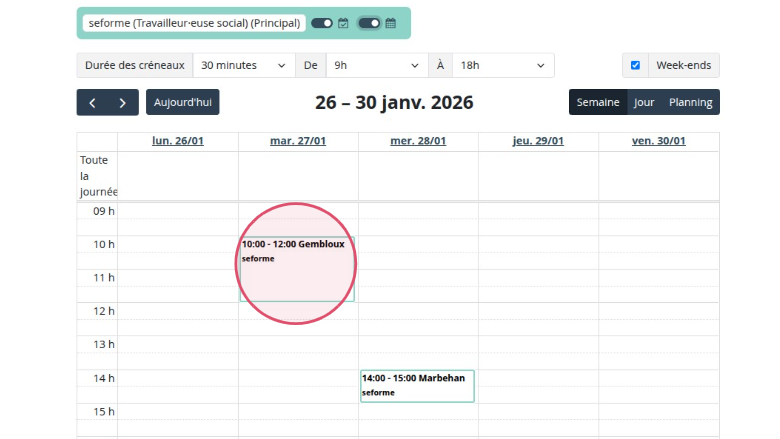
Planifier un rendez-vous
Si l'heure et le lieu vous conviennent, cliquez sur la plage horaire pour réserver la plage horaire. La case s'affichera dès lors en bleu foncé avec le texte "rendez-vous fixé". Attention, il n'est actuellement pas possibile de modifier l'heure du rendez-vous. Si vous souhaitez modifier l'heure, il faudra repasser par le profil de l'utilisateur concerné.
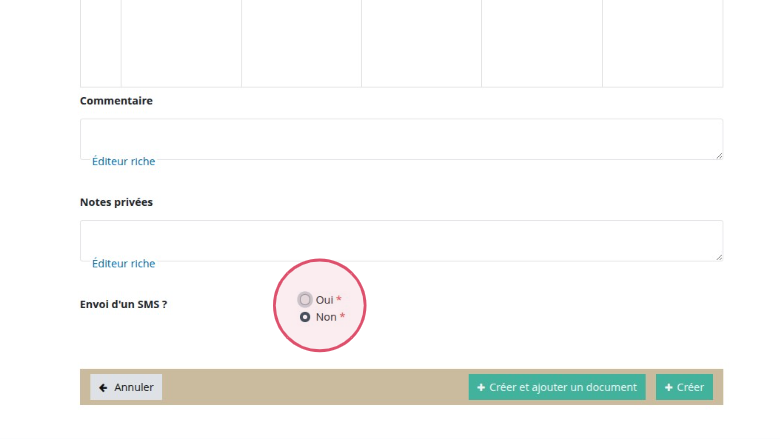
Envoyer un SMS à l'usager
Il est possible de configurer l'envoi d'un SMS à l'usager concerné par le rendez-vous. Le SMS sera envoyé 48h avant le rendez-vous avec le lieu et l'heure du rendez-vous.
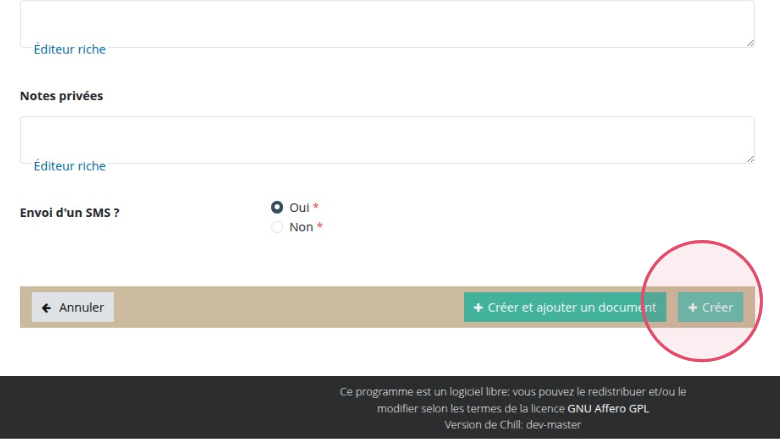
Finaliser la création du rendez-vous
Finalisez la création du rendez-vous en cliquant soit sur créer ou sur "créer et ajouter un document". En choisissant cette option, vous pourrez ajouter un document au rendez-vous. Il est possible d'ajouter plusieurs documents à un rendez-vous. Il est également possible de rajouter le document après sa création.
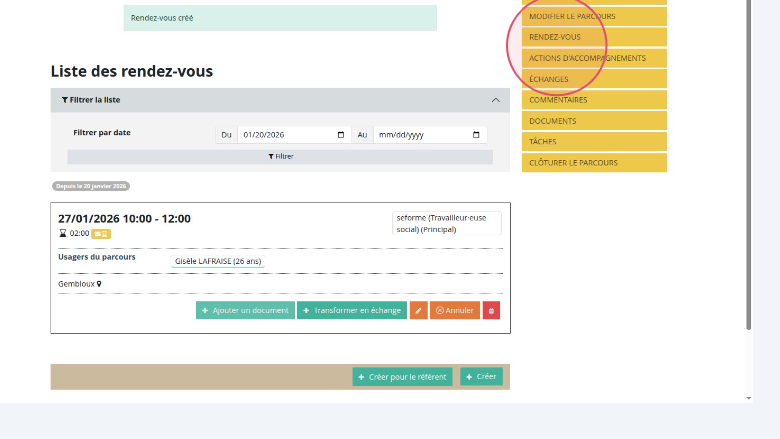
Visualiser le rendez-vous créé dans le parcours de l'usager
Une fois le RDV créé, il s'affichera en accédant au menu rendez-vous dans le parcours de l'usager. Plusieurs actions sont possibles à cette étape: ajouter un document, transformer le rdv en échange, éditer le rendez-vous, l'annuler ou le supprimer (voir le manuel s'y rapportant).
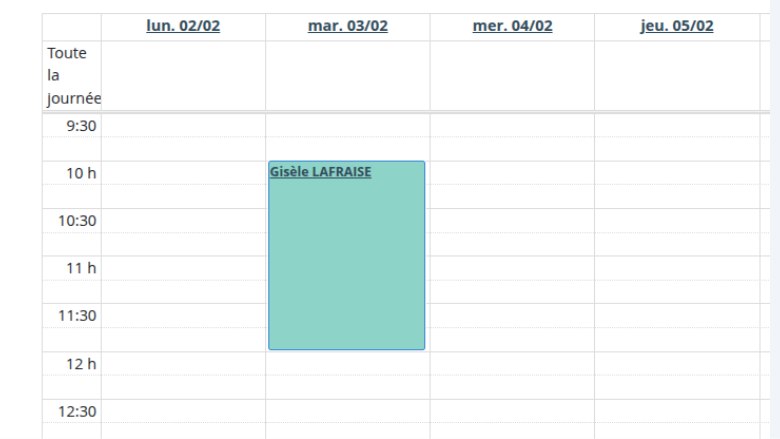
Visualiser le rendez-vous crée dans le profil de l'utilisateur
Pour visualiser tous ses rendez-vous créés, il suffit d'aller dans son profil utilisateur, section mes rendez-vous. Le nom de l'usager s'affichera dans l'agenda CHILL. Il est possible d'accéder au rendez-vous dans le parcours et de le modifier en cliquant dessus.
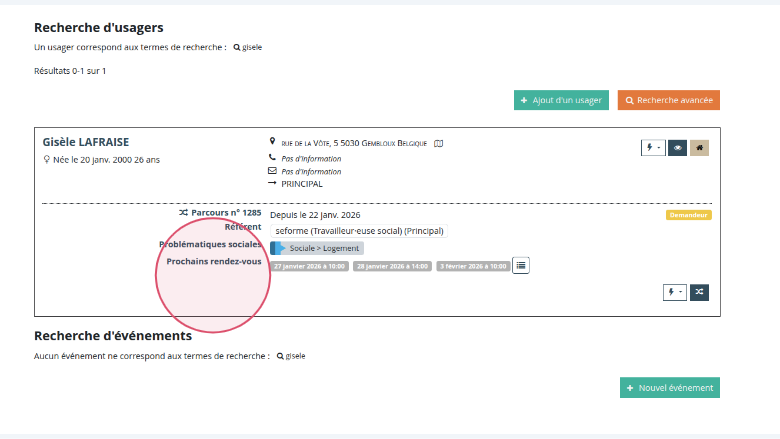
Visualiser le rendez-vous dans les résultats de recherche
Les rendez-vous pris avec l'usager sont visibles en-dessous du parcours sous le titre 'prochains rendez-vous'
Quelles sont les actions possibles sur un rendez-vous?
Ce guide décrit les différentes actions possibles sur un rendez-vous: ajouter un document, transformer en échange, éditer, annuler, supprimer.
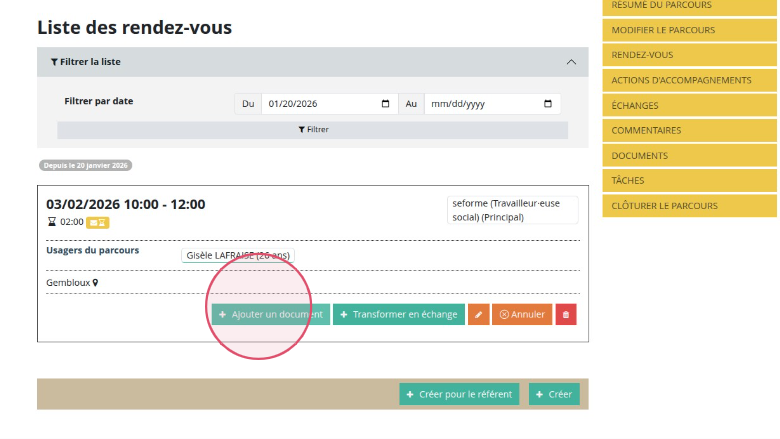
Ajouter un document
Pour ajouter un document, cliquez sur ajouter un document.
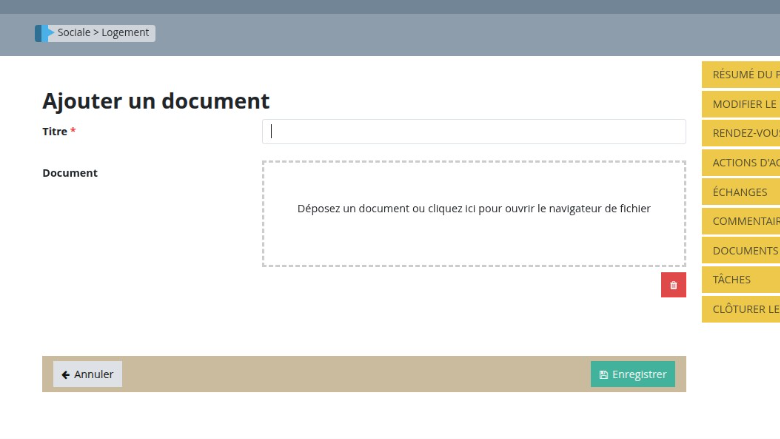
Ajouter le titre et le document
Donnez un titre au document, déposez le document et enregistrez. Le document sera ensuite visible dans le rendez-vous.
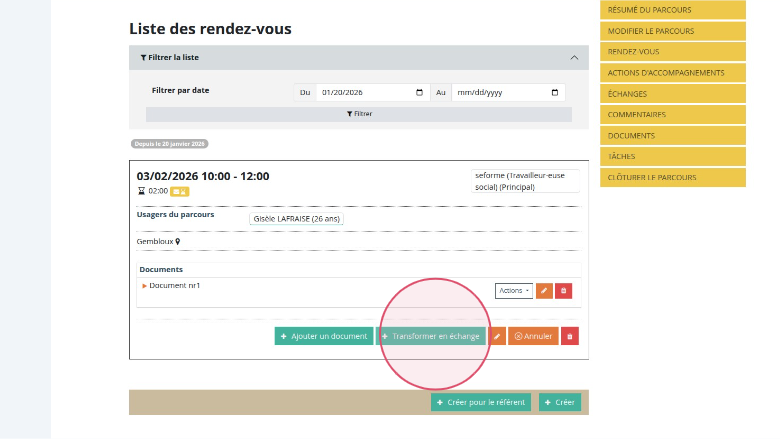
Transformer un rendez-vous en échange
Transformez le rendez-vous en échange en cliquant sur "transformer en échange". Il vous suffit ensuite de choisir le type d'échange et de compléter la page d'échange.
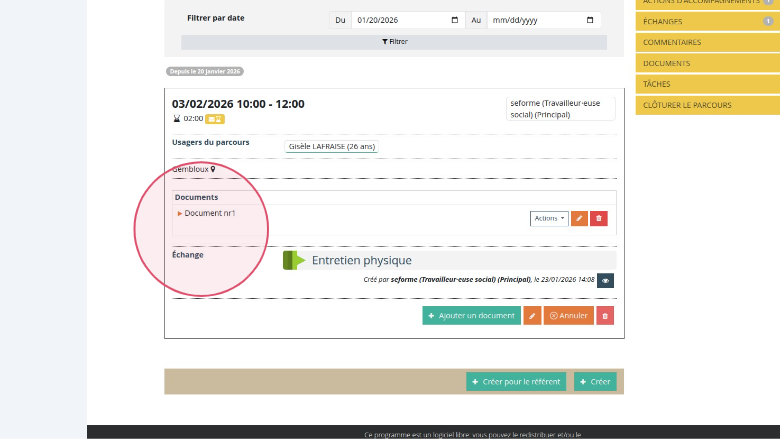
Visualiser le document et l'échange
Une fois le document ajouté et l'échange enregistré, ils seront visibles dans le rendez-vous.
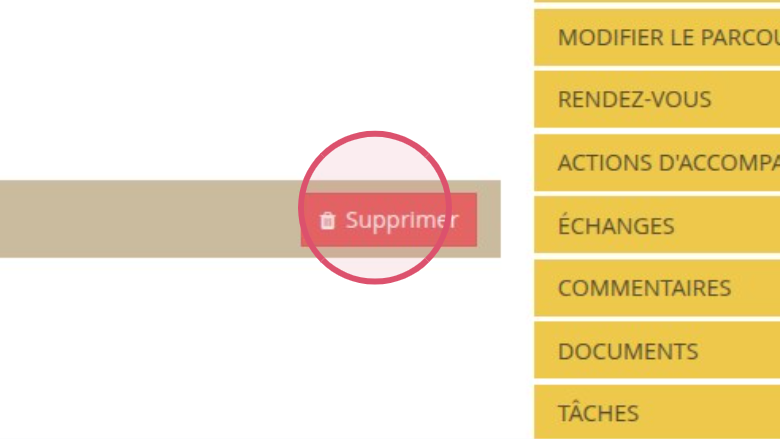
Supprimer un rendez-vous
Il est possible de supprimer totalement un rendez-vous en cliquant sur la petite poubelle et ensuite de confirmer la suppression.
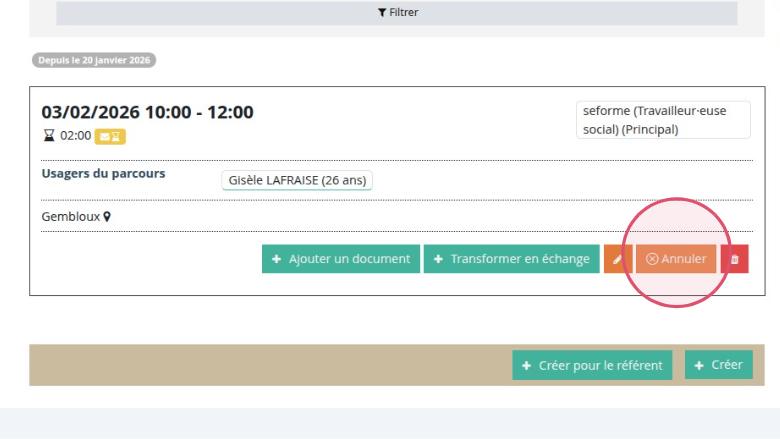
Annuler un rendez-vous
Pour annuler un rendez-vous, cliquez sur "annuler".
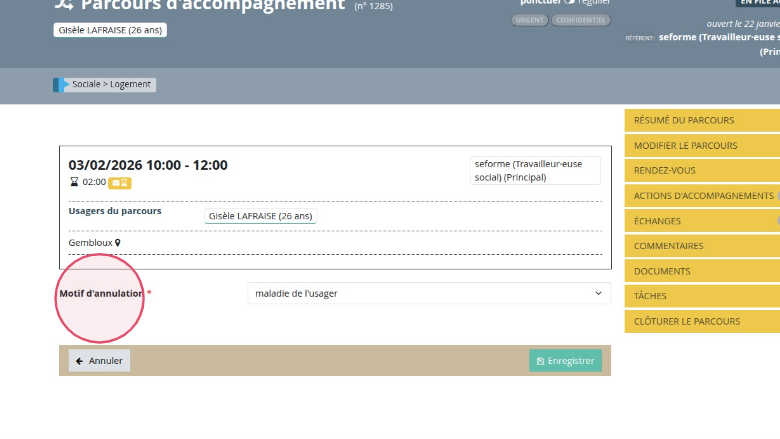
Choisir un motif d'annulation
Choisissez ensuite le motif d'annulation (configurables dans l'admin) et cliquez sur enregistrer.
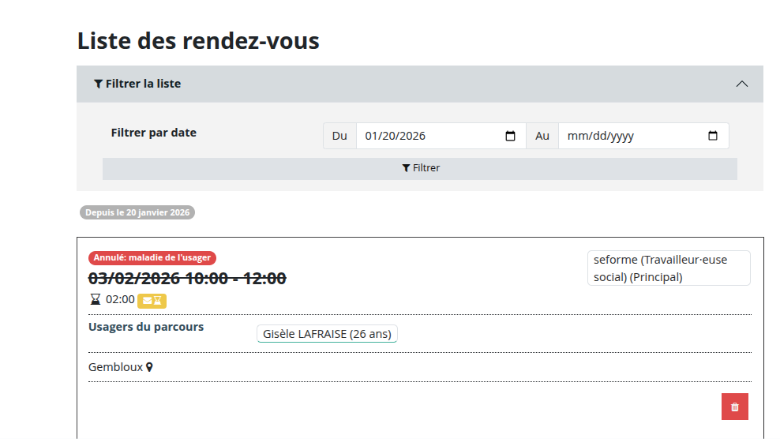
Le rendez-vous est annulé
Le rendez-vous ainsi que son motif d'annulation sera visible dans la liste des rendez-vous. Attention, cette plage de disponibilité sera totalement supprimée de l'agenda de l'utilisateur.
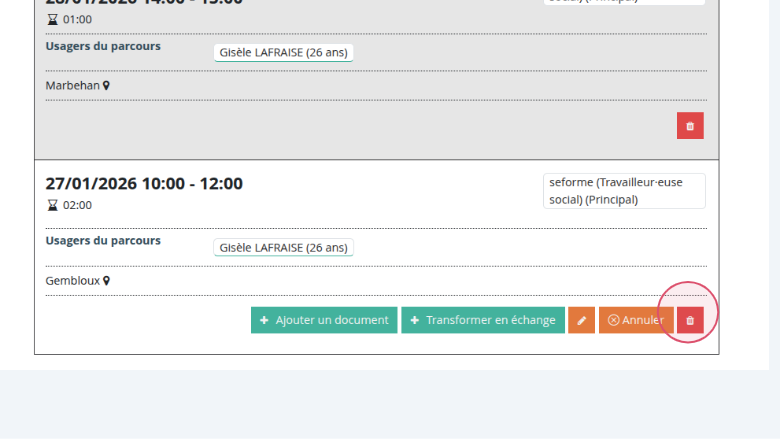
Supprimer un rendez-vous
Pour supprimer un rendez-vous, cliquez sur la petite poubelle et confirmer la suppression. Dans ce cas-ci, la plage de disponibilité redeviendra disponible dans le planning de l'utilisateur.
Comment créer un RDV pour un autre utilisateur?
Comment inviter un autre utilisateur à un RDV?
Ce guide décrit comment créer un rendez-vous dans l'agenda d'un autre utilisateur OU comment inviter un autre utilisateur à un rendez-vous?
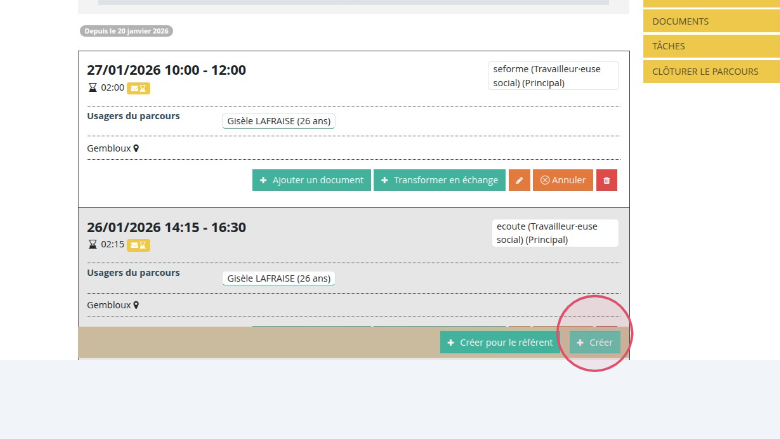
Ouvrir le menu Rendez-vous dans le parcours de l'usager
Cliquez sur "créer" pour créer un nouveau rendez-vous pour un utilisateur qui est différent du référent.
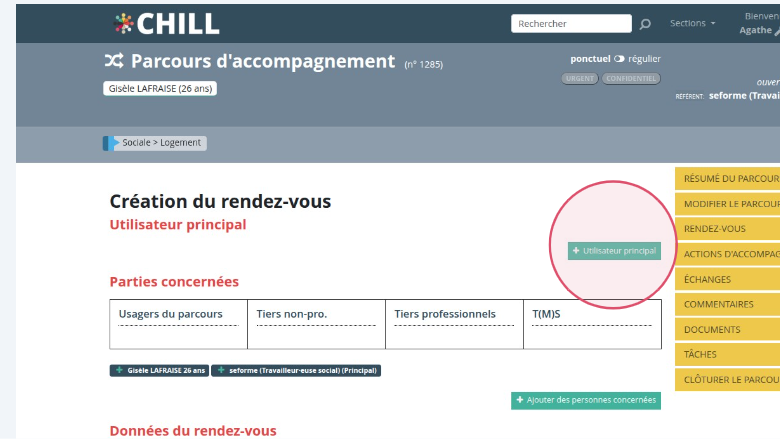
Choisir l'utilisateur principal
Choisissez l'utilisateur principal du rendez-vous. C'est l'agenda de cette personne qui s'affichera en-dessous.
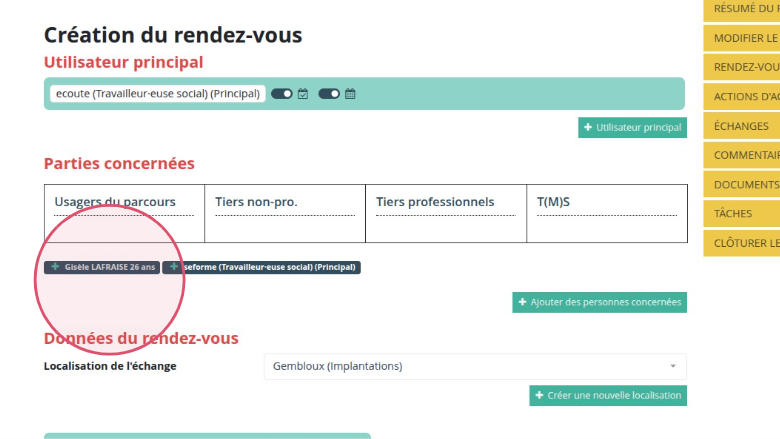
Ajouter les parties concernées
Dans les parties concernées, ajouter l'usager concerné.
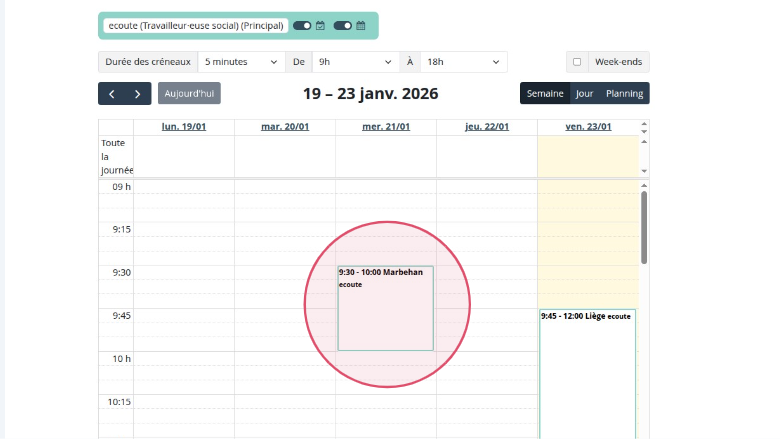
Sélectionner un créneau horaire
L'agenda de l'utilisateur principal s'affiche avec ses plages de disponibilité (+le lieu). Sélectionnez-en une. Attention, vous ne pouvez pas fixer des rendez-vous en-dehors des plages de disponibilité créés par l'utilisateur principal. Si vous cliquez en-dehors de ces plages horaires, le logiciel vous demandera si vous souhaitez redevenir l'utilisateur principal. Deux agendas s'afficheront dès lors avec les disponibilités de l'utilisateur principal ainsi que les vôtres.
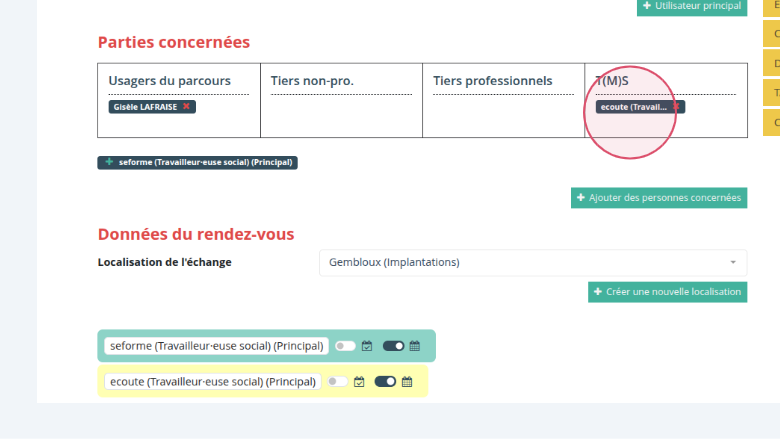
Ajouter des personnes concernées
Si vous souhaitez ajouter des personnes à votre RDV, vous pouvez les ajouter dans les parties concernées. Leurs agendas ainsi que leurs disponibilités s'afficheront. Attention, pour que les plages de disponibilité CHILL s'affichent, il faut que le petit bouton Disponibilités soit enclenché (ce qui n'est pas le cas dans l'impression d'écran). Bien les activer (voir impression d'écran suivante).
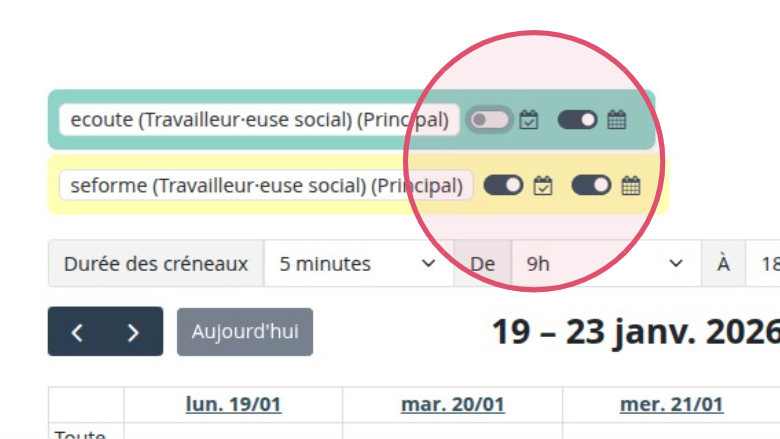
Visualiser les disponibilités CHILL et l'agenda externe
Les disponibilités CHILL s'affichent si le bouton de gauche est activé. Les rendez-vous des agendas externes s'affichent si le bouton de droite est activé. Dans cet exemple, les disponibilités CHILL de "Seforme" ainsi que son agenda externe seront visibles. Les disponibilités CHILL de 'écoute" ne seront pas visibles mais bien son agenda externe (si synchronisé).
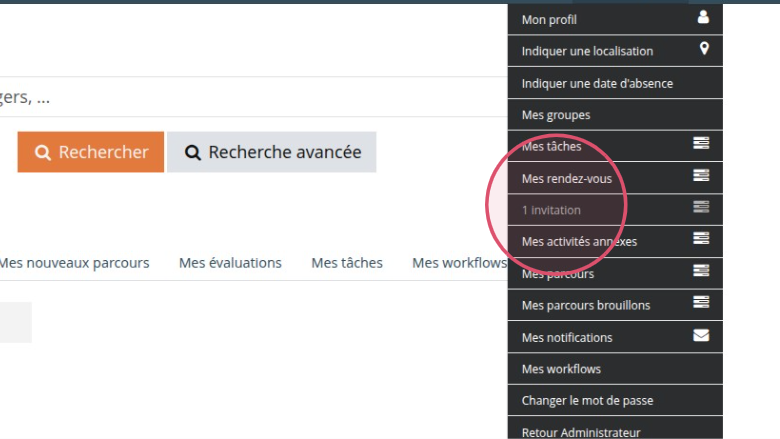
Visualiser les invitations des personnes concernées
Les personnes concernées qui ont été invitées à un RENDEZ-VOUS verront s'afficher dans leur profil un sous menu "mes invitations" avec le nombre d'invitation en attente. Dans cet exemple, 1 invitation est en attente.
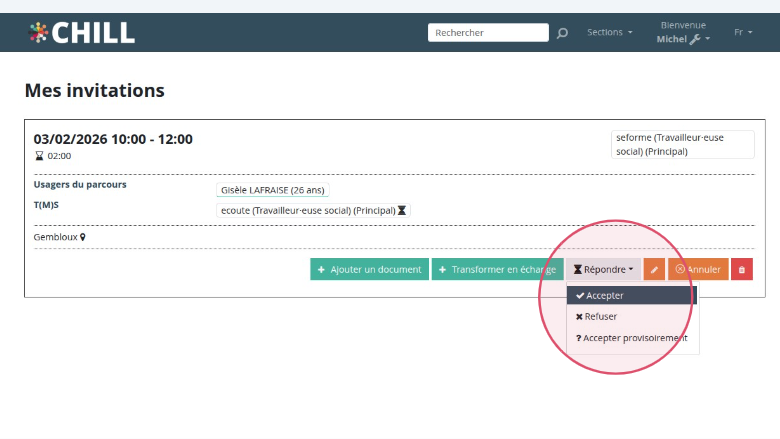
Accepter l'invitation à un rendez-vous
Le détail du rendez-vous s'affiche. Pour répondre, cliquez sur répondre. Plusieurs options sont disponibles: accepter, refuser ou accepter provisoirement.